
[How-To] Storage Performance Test mit HCIBench
In meinem Blog Beitrag zu Storage Performance Test mit VDbench habe ich aufgezeigt, wie man die Storage Array Performance sehr detailiert analysieren kann.
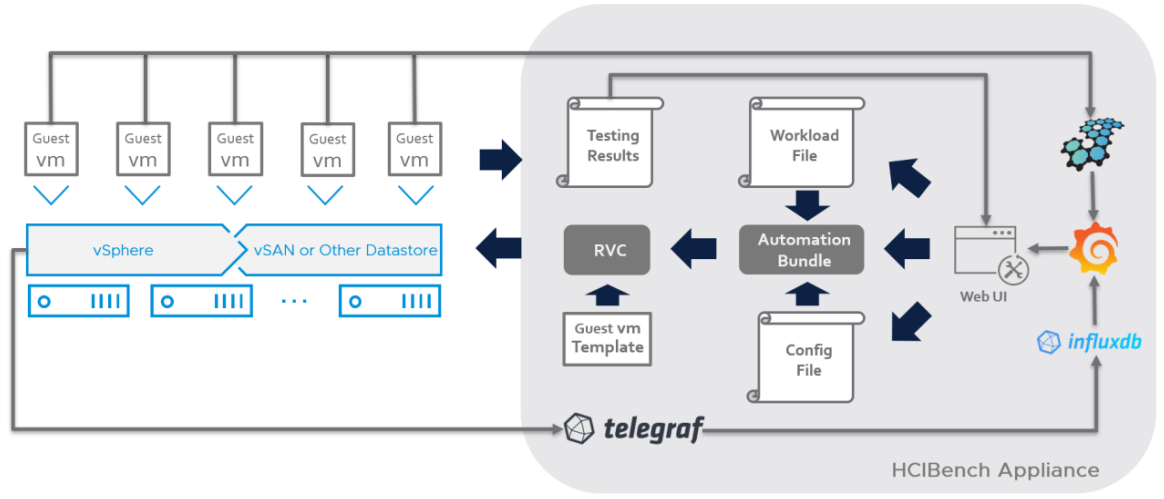
Um diese ganzen Prozess nahezu vollautomatisch durchführen zu können, eignet sich HCIbench hervorragend. Die HCIbench Management VM kann als OVA auf den vSphere Cluster ausgerollt werden. Anschliessend erfolgt die Konfiguration über das integrierte WebGUI. HCIbench ist eine Sammlung von Scripts und Tools um die Performance Analyse durchzuführen und zu dokumentieren. Als Workloadgenerator kann VDbench oder FIO genutzt werden.
Über das WebGui der HCIbench Management VM kannst du sämtliche Konfigurationsparameter definieren. Dies umfasst die Anzahl Test VMs, Anzahl Disks pro VM, Grösse der Disks, Workload-Definition und weiteres. Die Auswahlmöglichkeiten findest du in den folgenden Kapiteln.
HCIbench wird üblicherweise für Perfromancetests von vSAN Umgebungen genutzt. Es kann aber auch für alle anderen Storage Systeme eingesetzt werden.
Über diesen Link kannst du HCIbench downloaden. Download-Link
HCIbench VM Übersicht
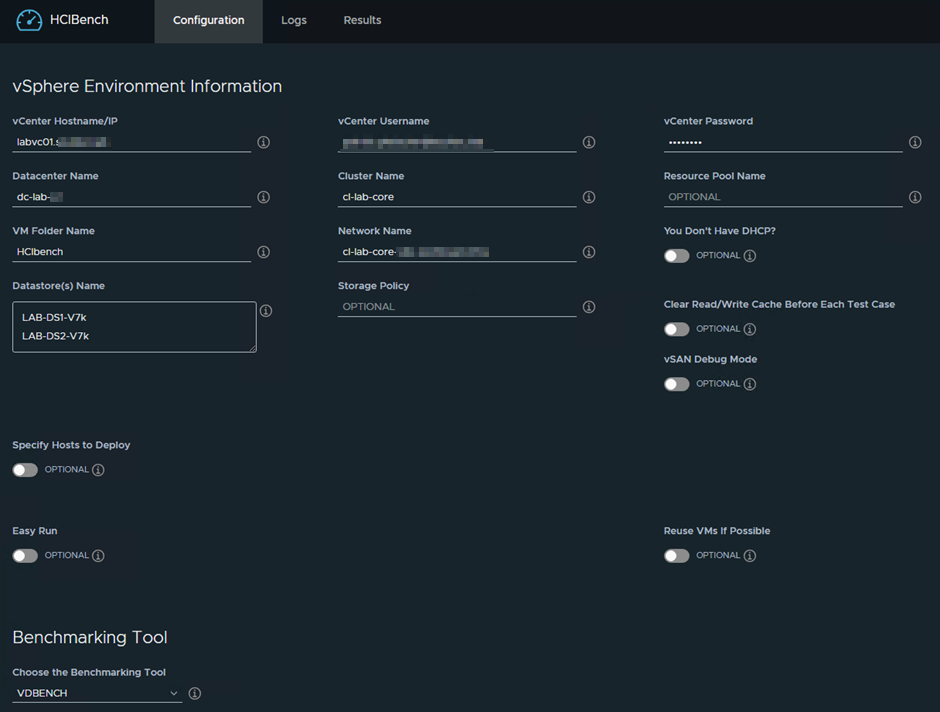
HCIbench vSphere Environment Konfiguration
Hier werden die generellen Informationen zur Infrastruktur wie das vCenter, Netzwerk, Datastores und das Benchmarking Tool (VDbench oder FIO) erfasst.
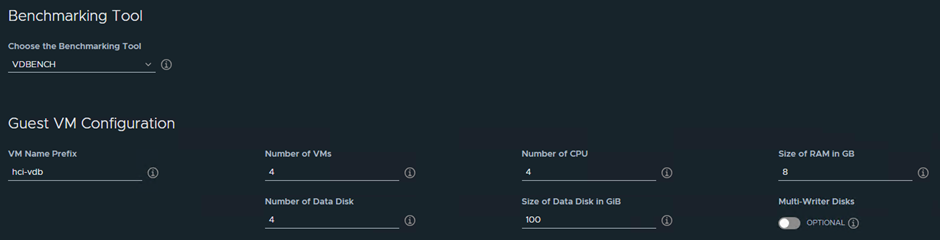
Guest VM Konfiguration
Über die Guest VM Configuration werden die Anzahl Test VMs und deren Konfiguration definiert.
VDbench Parameter Generation
Die VDbench Paramter Generation definieren die eigentlichen Testparameter für die Workload-Generierung.
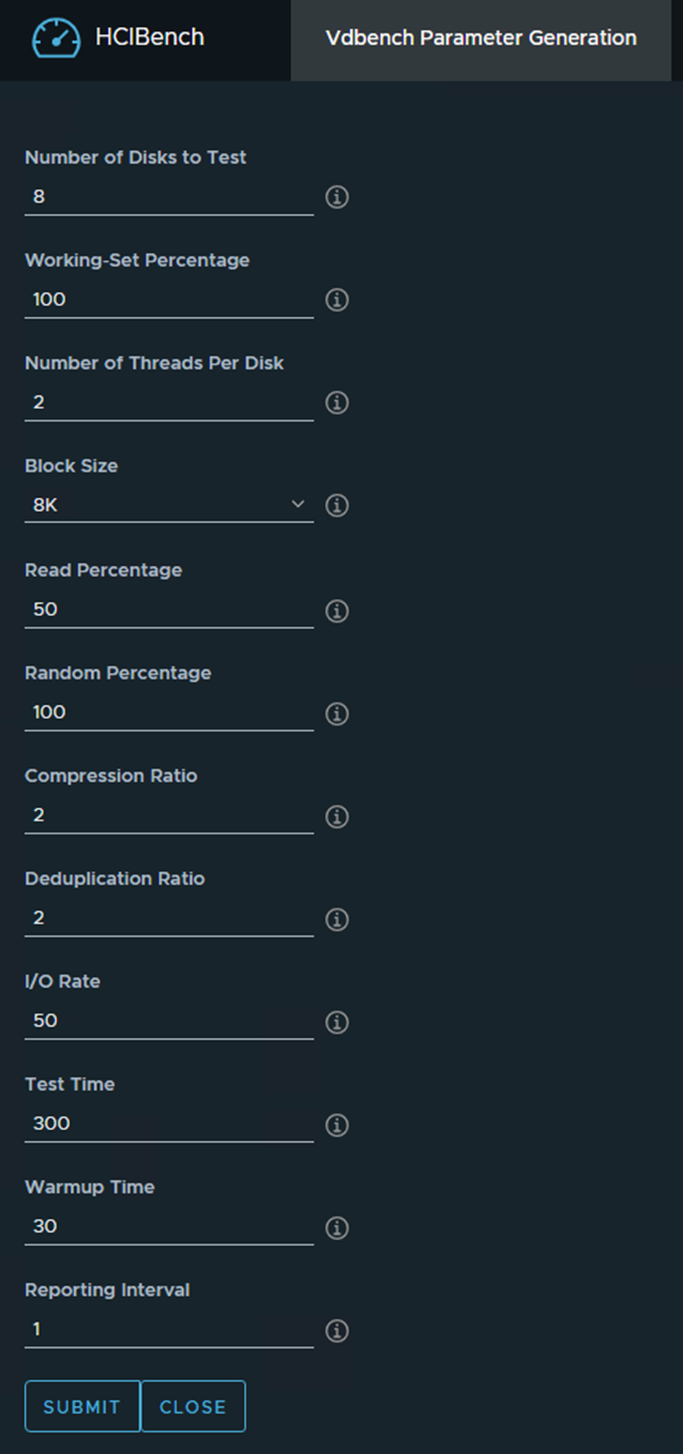
Für die Konfiguration des VDbench Workload Proflies gelten die selben Rahmenbedingungen wie wenn du direkt mit VDbench den Storage Performance Test durchführst. Die ausführliche Beschreibung der Konfigurationsparameter findet du hier. Storage Performance Test mit VDbench
Nachdem du alle Konfigurationen durchgeführt hast, kannst du den HCIbench Test starten. Damit werden die definierten Test-VMs auf dem vSphere Cluster erstellt und hochgefahren. Sobald alle VMs ready sind, wird der Workloadtest gestartet. Dabei wird dir auch der Link zum Grafana Dashboard angezeigt, über welches du die aktuellen Performance Werte einsehen kannst.
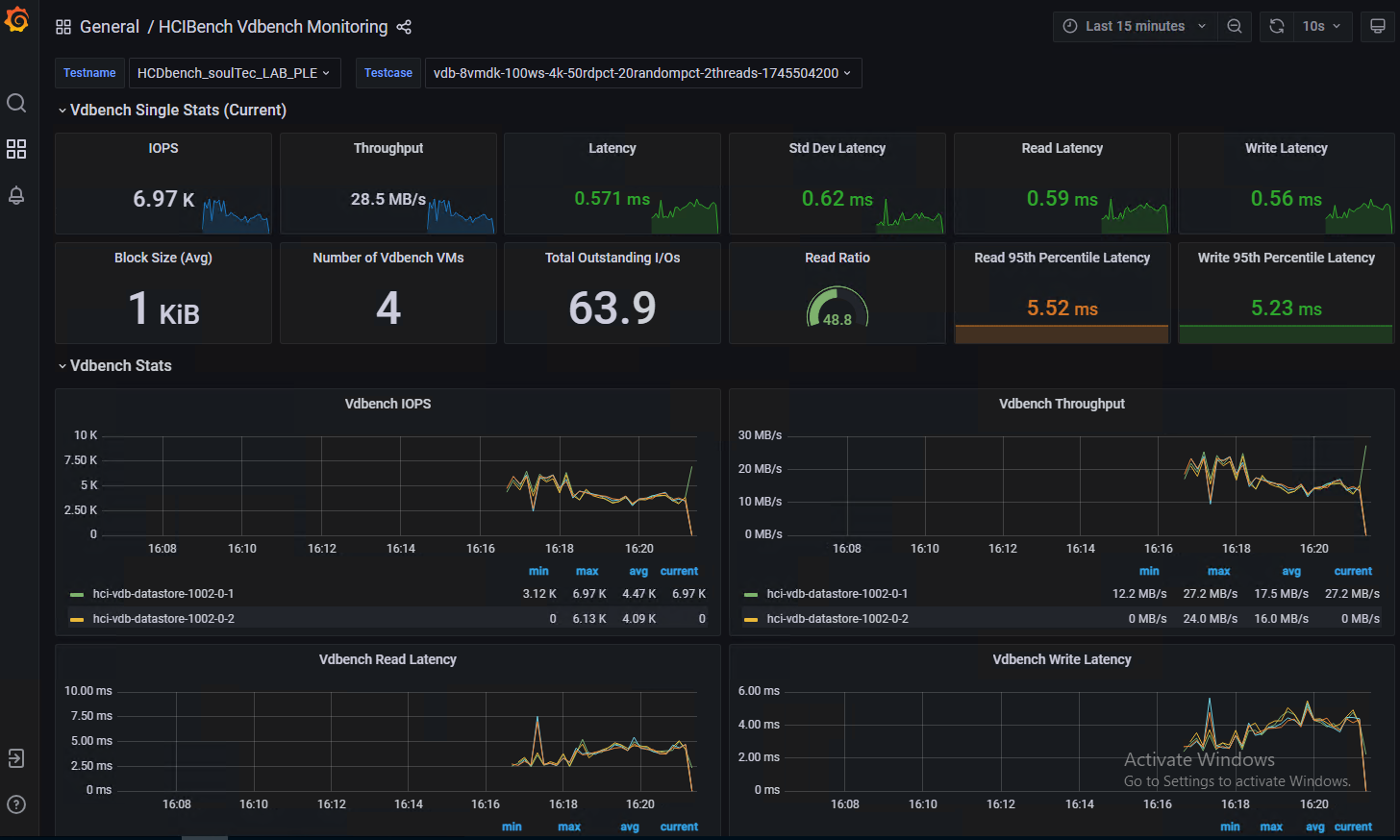
Nach Beendigung des Tests, werden die Testresultate in Dokumenten festgehalten, welche du anzeigen lassen oder herunterladen kannst.
Nächster Schritt
Möchtest du mehr über Messungen und Analysen von Storage Systemen erfahren? Wir verfügen über langjährige Erfahrung aus unzähligen Storage-Projekten und Supportfällen und können sicher auch dich unterstützen.








Leave a Reply